

Datenaufbereitung
Beim Exportieren eines PDF kannst Du eigentlich nicht viel falsch machen. Dennoch gibt es einige Punkte die Du beachten solltest. Falls Du mit der Software der Adobe Creative Cloud arbeitest, kannst Du unsere Exporteinstellungen verwenden. Mit diesen Einstellungen wird das PDF genau so exportiert, wie wir es auch machen:
Downloadlink
Die Einstellungen kannst Du im InDesign unter Datei -> Adobe PDF-Vorgaben -> Definieren -> Laden, einmalig laden. Diese kannst Du danach in allen Adobe-Programmen verwenden.
Damit Du auch weisst, was sich hinter den Einstellung verbirgt, findest Du unten eine kurze Erläuterung.
Allgemein – Seiten
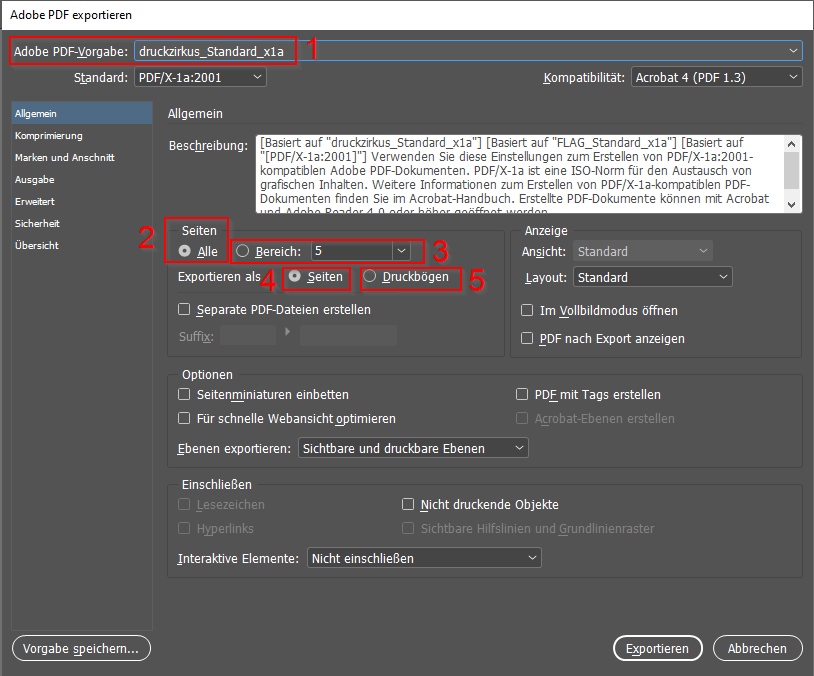
Oben bei dem Dropdown «Adobe PDF-Vorgaben» wählst unser Profil «druckzirkus_Standard_x1a» (1) an. So werden alle von uns definierten Angaben übernommen und Du musst eigentlich nichts mehr ändern. Um alle Seiten aus dem Dokument zu exportieren, kannst du diese Einstellung so belassen (2). Falls Du nur bestimmte Seiten aus dem InDesign im PDF möchtest, kannst Du den gewünschten Bereich (3) angeben (z.B. 3-4, 7-8). Bei der Option «Exportieren als» wird standardmässig «Seiten» (4) verwendet. Bei Falzkarten und Falzflyern wie beispielsweise Wickel- oder Zick-Zackfalz, empfehlen wir jedoch das Druck-PDF in Druckbögen (5) zu exportieren. So kann mit der Anordnung und Reihenfolge der Seiten nichts schiefgehen.
Komprimierung
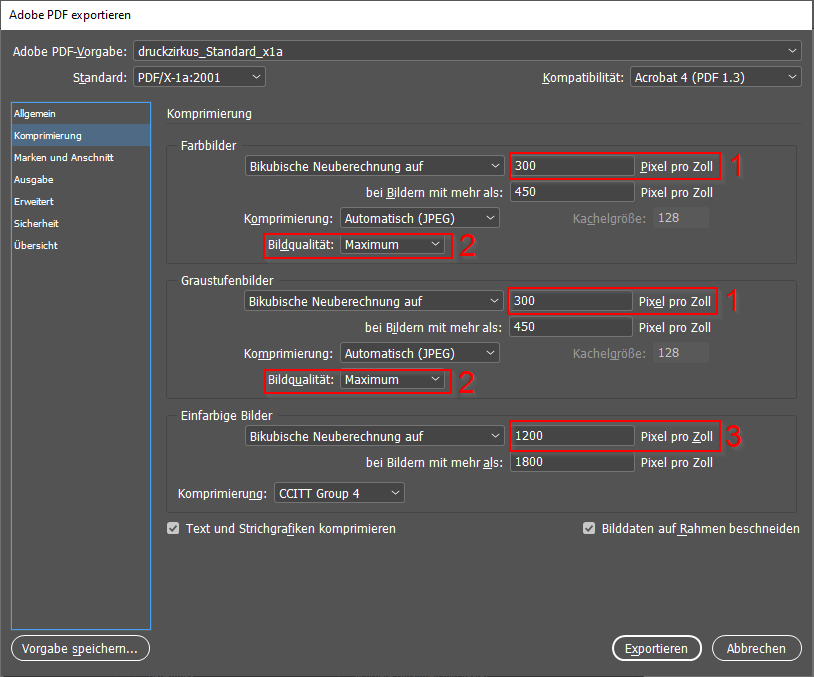
Bei der Komprimierung kann eingestellt werden ob und wie grosse Bilder verkleinert werden sollen. Wenn Du Bilder mit einer hohen Auflösung verwendest, wirkt sich dies auch auf die Grösse der PDF-Datei aus. Bei einer mehrseitigen Broschüre kann dies dazu führen, dass sie nicht mehr per Mail verschickt werden kann. Beachte, dass für den qualitativ hochwertigen Druck eine Auflösung von mind. 300 Pixel pro Zoll nötig (1). Ebenfalls sollte die Bildqualität immer aufs Maximum(2) gestellt werden. Bei Einfarbigen Bilder auch Strichgrafik genannt, sollte das Minimum nicht unter 1200 Pixel (3) pro Zoll liegen.
Marken und Anschnitt
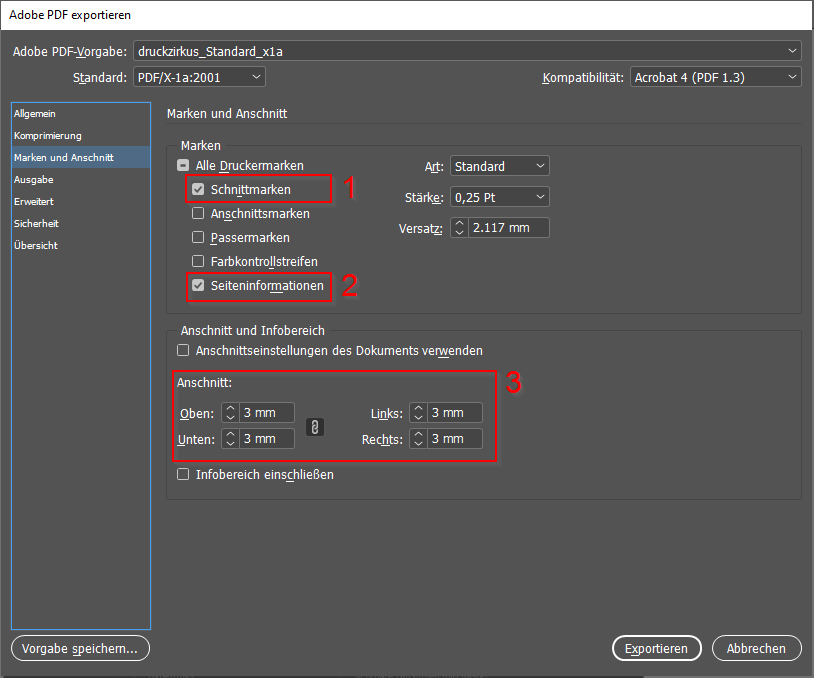
Einstellungen, welche Du in diesem Abschnitt vornehmen kannst, wirken sich alle nicht aufs Druckbild aus. Es handelt sich um Hilfsmarken ausserhalb des Endformats.
Damit wir Dein Produkt genaustens weiterverarbeiten können, solltest Du die Schnittmarken (1) anwählen und mitexportieren. Mit den Seiteninformationen (2) wird jeweils auch der Dateiname mitexportiert. Somit ist es möglich das PDF auch nach dem Druck eindeutig zuzuordnen. Beim Anschnitt und Infobereich, solltest du die Voreinstellungen so lassen. Die 3 mm Anschnitt sind branchenüblich und notwendig beim Schneiden. Diese verhindern das aufblitzen vom Papierweiss, den sogenannten Biltzern. (3)
Ausgabe
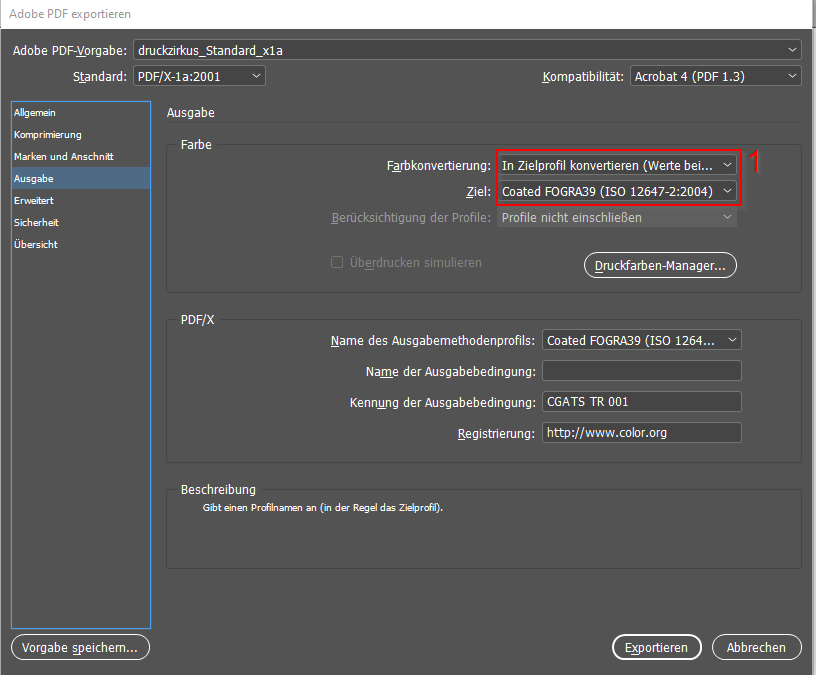
Bei den Einstellungen, welche du unter Ausgabe vornehmen kannst, werden die globalen Farbeinstellungen vorgenommen. Wir empfehlen Dir alle Farbprofile ins Zielprofil zu konvertieren und dabei die jeweiligen Farbwerte beizubehalten.
Beim Zielprofil bitten wir Dich, das Profil Coated FOGRA39 (1) zu verwenden. Dieses Profil verwenden wir auch auf unseren Druckmaschinen.